Showing posts with label Coreldraw. Show all posts

Perbedaan Antara Vector dan Bitmap

    Perbedaan Antara Vector dan Bitmap dasar dasar grafis photoshop coreldraw flash grafis desain
    Mungkin bagi para pemula yang baru masuk dalam dunia desain grafis pernah mendengar kata kata bitmap dan vektor, dan apabila teman teman masih bingung tentang apa itu bitmap dan apa itu vektor, mari silahkan baca postingan berikut ini, siapa tahu dapat memberikan tambahan pengetahuan anda mengenai desain grafis.

    Vektor:
    Gambar vektor adalah gambar yang dibuat dari unsur garis dan kurva yang disebut vektor. Kumpulan dari beberapa garis dan kurva ini akan membentuk suatu obyek atau gambar.
    Berikut contoh gambar vektor:
    Perbedaan Antara Vector dan Bitmap dasar dasar grafis photoshop coreldraw flash grafis desain Perbedaan Antara Vector dan Bitmap dasar dasar grafis photoshop coreldraw flash grafis desain
    Gambar vector apa bila di zoom atau di besarkan, maka dia tidak akan pecah.
    Bitmap:
    Bitmap merupakan kategori grafik kaya warna dan tersusun dai pixel-pixel yang kita sebut sebagai resolusi. File gambar dengan resolusi lebih jernih maka memiliki ukuran file yang jauh lebih besar juga, Bitmap sudah mendukung 32 bits colours.
    Berikut contoh gambar bitmap:
    Perbedaan Antara Vector dan Bitmap dasar dasar grafis photoshop coreldraw flash grafis desain Perbedaan Antara Vector dan Bitmap dasar dasar grafis photoshop coreldraw flash grafis desain
    Gambar bitmap apabila di zoom atau di besarkan, maka gambarnya akan pecah. Bitmap sangat tergantung dengan besaran resolusi, semakin besar resolusi suatu gambar maka semakin baik kualitas dan ukuran file nya.Source URL: https://indahrahmadewi.blogspot.com/search/label/Coreldraw
    Visit Indah Rahma Dewi for Daily Updated Hairstyles Collection

Cara menginstall CorelDRAW X4

    Cara menginstall CorelDRAW X4 tutorial coreldraw photoshop coreldraw flash grafis desain
    Cara menginstall CorelDRAW X4 susah susah gampang, saya akan coba jabarkan bagaimana cara install Cara menginstall CorelDRAW X4 tutorial coreldraw photoshop coreldraw flash grafis desainCorelDRAW X4 di komputer kita, ok, berikut caranya:

    1. Klik 2x file setup nya atau akan autorun ketika kita masukkan cd nya
      Cara menginstall CorelDRAW X4 tutorial coreldraw photoshop coreldraw flash grafis desain
    2. Ok, berikutnya akan muncul dialog box Term and condition, anda tinggal centang saja kotak “I accept the terms in the license agreement”, dan klik tombol “NEXT”
      Cara menginstall CorelDRAW X4 tutorial coreldraw photoshop coreldraw flash grafis desain
    3. Masukkan kode serial dan akan muncul lagi dialog box, meminta ada untuk melakukan perubahan terhadap folder installation, dan file2 yang akan diikut sertakan saat instalasi. anda dapat memilih, atau langsung mengklik tombol “Install Now”
      Cara menginstall CorelDRAW X4 tutorial coreldraw photoshop coreldraw flash grafis desain
    4. Cara menginstall CorelDRAW X4 tutorial coreldraw photoshop coreldraw flash grafis desain
    5. Cara menginstall CorelDRAW X4 tutorial coreldraw photoshop coreldraw flash grafis desain
    6. Tunggu saja dan sabar, karena proses install memerlukan waktu yang cukup lama
      Cara menginstall CorelDRAW X4 tutorial coreldraw photoshop coreldraw flash grafis desain
    7. selanjutnya proses installasi selesai, anda tinggal klik “finish” setelah proses install selesai, kini tinggal mengaktifkan corel tersebut. Jalankan salah satu aplikasi Corel yang telah terinstal.
      Cara menginstall CorelDRAW X4 tutorial coreldraw photoshop coreldraw flash grafis desain
    8. dan setelah muncul jendela seperti di atas, anda klik saja “activate now” dan selanjutnya akan muncul jendela berikut, dan kliklah “Phone Corel”.
      Cara menginstall CorelDRAW X4 tutorial coreldraw photoshop coreldraw flash grafis desain
    9. Masukkan “Activation Code” nya
      Cara menginstall CorelDRAW X4 tutorial coreldraw photoshop coreldraw flash grafis desain
    10. Cara menginstall CorelDRAW X4 tutorial coreldraw photoshop coreldraw flash grafis desain
    11. Finish
      Cara menginstall CorelDRAW X4 tutorial coreldraw photoshop coreldraw flash grafis desain
    – semoga bermanfaat
    .
    Source URL: https://indahrahmadewi.blogspot.com/search/label/Coreldraw
    Visit Indah Rahma Dewi for Daily Updated Hairstyles Collection

Download CorelDraw X4 Portable

    Download CorelDraw X4 Portable berita coreldraw photoshop coreldraw flash grafis desain
    Temen2 ingin mencoba menggunakan dan mencicipi CorelDraw X4? Silahkan temen2 mencoba corelDraw X4 portable berikut ini yang saya temukan hasil dari search di google dan lokasinya ada di 4shared.com
    Corel Draw X4 Portable = http://rapidshare.com/files/97193919/CorelDraw_X4_Portable.rar
    link sudah di update
    silahkan coba dan gunakan dengan bijak.
    Terimakasih
    Source URL: https://indahrahmadewi.blogspot.com/search/label/Coreldraw
    Visit Indah Rahma Dewi for Daily Updated Hairstyles Collection

Artistic Media Tools

    Artistic Media Tools

    Selain fasilitas untuk menggambar garis-garis lurus dan lengkung biasa, Corel Draw juga menyediakan tool untuk menggambar bentuk-bentuk artistic yang dikenal dengan Artistic Media Tool. Dengan tool ini kita maka garis atau suatu bangun tertentu yang kita buat seolah dilukis dengan kuas tertentu atau hasil dari sprayer dengan pola-pola tertentu, misalnya seperti gambar berikut :
    Untuk mengaktifkan tool Artistic Media, cukup klik dan tahan Free Hand Tool
    yang akan memunculkan curve fly out, kemudian pilihlah Artistic Media Tool.
    Atau kalau tidak ingin repot-repot, cukup tekan tombol “I” saja maka Artistic Media tool ini akan segera aktif. Kursor akan berubah menjadi bentuk menyerupai sebuah kuas.
    Pada menu bar, pilihlah jenis artistic tool yang akan kita gunakan. Ada pilihan preset, brush, spayer, calligrapic, dan pressure. Misalkan kita pilih Sprayer, maka kita dapat menentukan pilihan nilai-nilai Freehand smoothing dan Size Object to be sprayed, jenis spray-nya pada spraylist file list, Choice of Spray order. Misalkan juga kita menentukan pilihan-pilihan seperti gambar di bawah ini :

    Kemudian arahkan kursor (yang berbentuk kuas) kepada bidang gambar yang kita inginkan. Buatlah suatu bentuk sembarang saja dengan artistic tool tersebut, misalnya seperti berikut :
    Dengan menggambar pola seperti itu, maka hasil yang kita dapat bisa seperti ini :
    Atau ini :
    Atau pola-pola lainnya.
    Artistic media tools juga bisa kita terapkan pada suatu bentuk bangun yang telah kita buat sebelumnya. Misal kita memiliki sebuah bentuk bangun lingkaran,
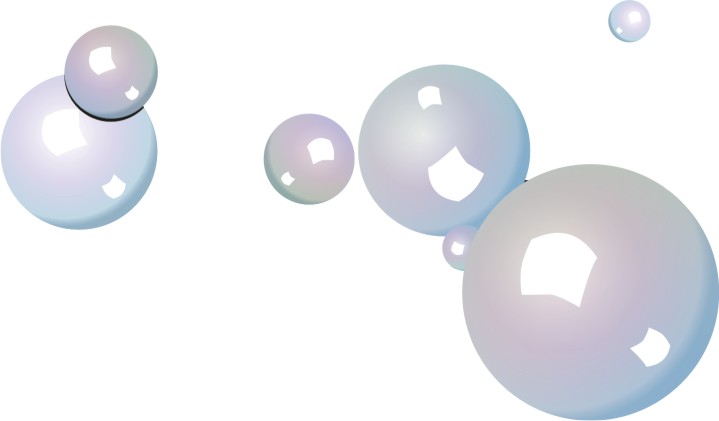
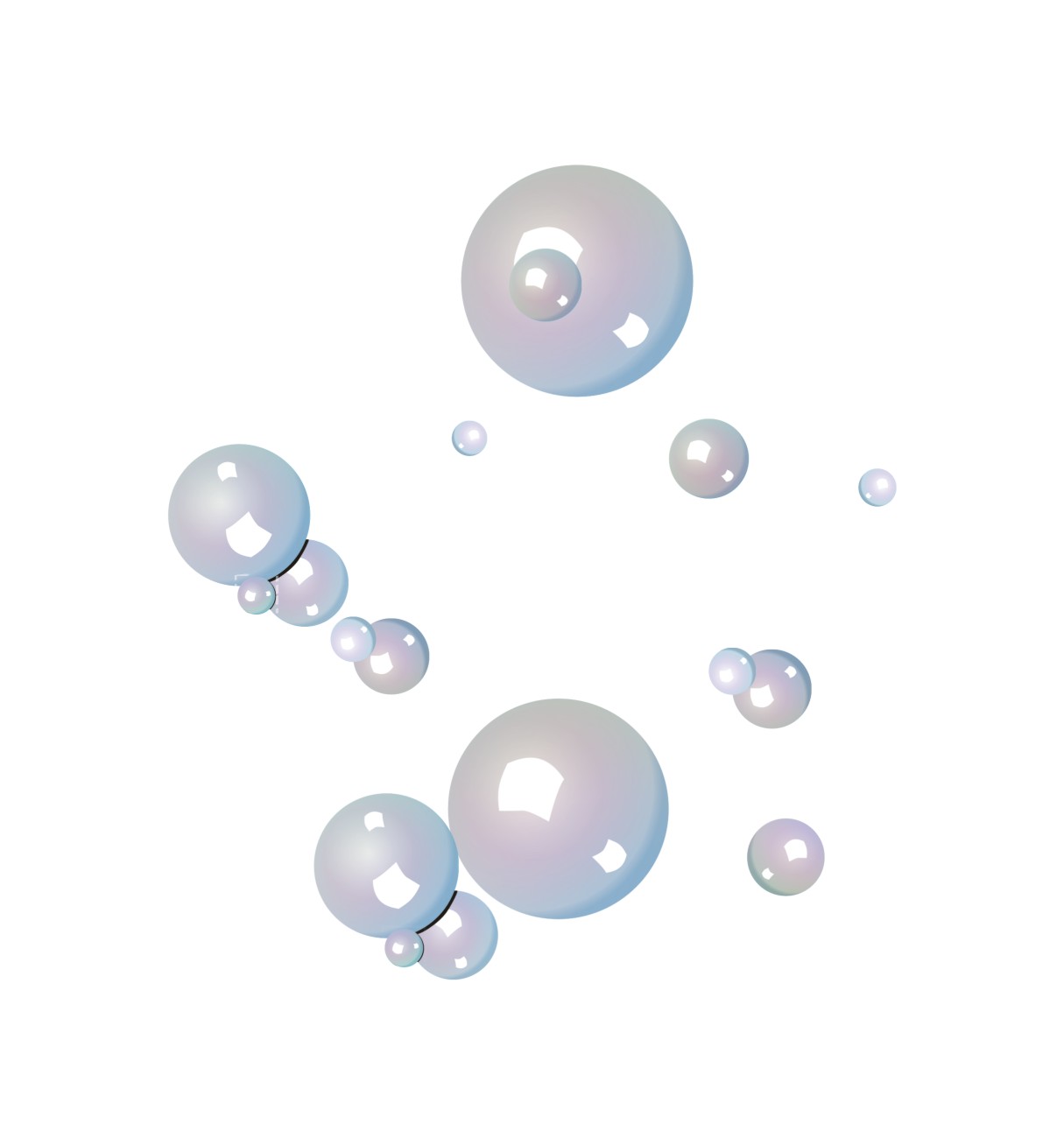
    Arahkan artistic media tool yang kita tentukan tadi ke sisi luar dari lingkaran dan sekali lagi tentukan pilihan dari spraylist list (misalnya gambar gelembung) . Maka hasilnya adalah :
    Silakan lakukan eksplorasi dan eksperimen-eksperimen dengan mengubah-ubah nilai-nilai dan pilihan-pilihan yang ada pada menu bar ketika Artistic tool sedang aktif untuk melihat perbedaan-perbedaan yang terjadi agar kita bisa memahami dengan lebih baik mengenai fasilitas Artistic tool tersebut.
    Membuat Brush Stroke atau Spraylist Artistic Media Tools Sendiri
    Pilihan-pilihan yang ada pada spraylist file atau brush stroke list yang disediakan Corel Draw memang terbatas dan mungkin tidak ada yang sesuai dengan selera kita. Bisakah kita menambahkannya?
    Tentu saja bisa! Kita bahkan bisa membuat sendiri. Caranya adalah :

    1. Buat atau ambil sebuah gambar atau bentuk yang kita sukai. Sebagai contoh di sini saya gambar sebuah hati yang berukuran tinggi 6mm.

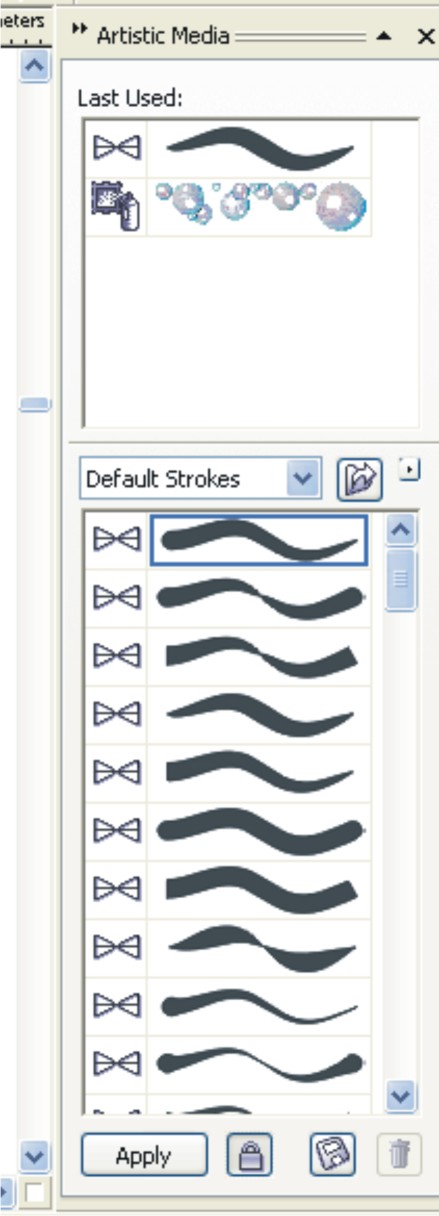
    2. Ketika gambar tersebut sedang aktif (dengan mengklik gambar atau membloknya), pada menu bar klik Windows — Dockers – Artistic Media. Akan muncul jendela Artistic Media pada sisi docker di sebelah kanan.

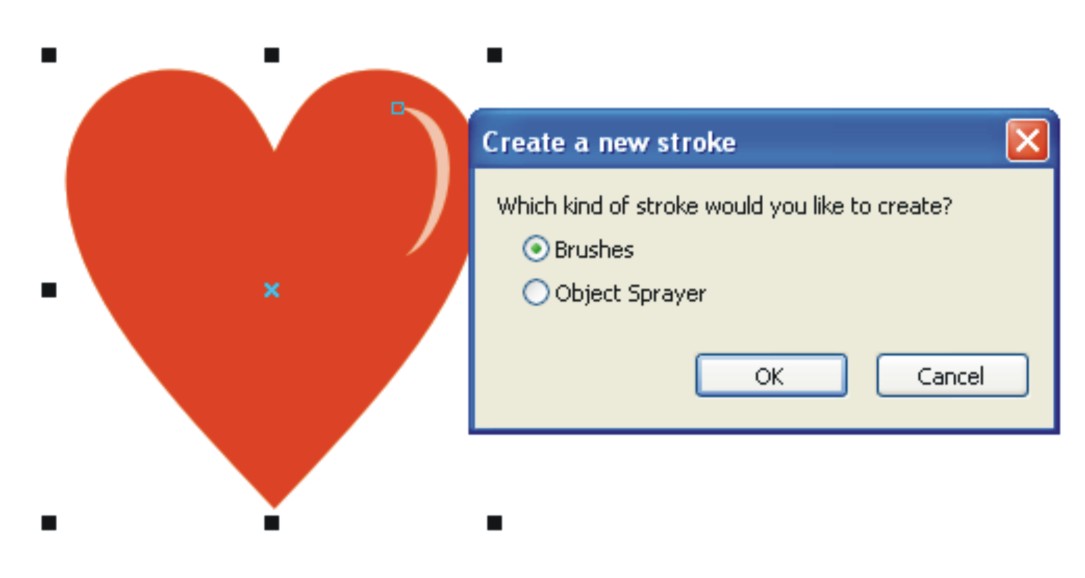
    3. Pada bagian bawah jendela Artistic Media itu akan terdapat lambang seperti sebuah floppy disk (disket). Klik lambang tersebut untuk menyimpan gambar hati dan menjadikannya sebagai spraylist atau stroke. Menu berikutnya yang muncul adalah :

    4. Pilih Object Sprayer (Untuk membuat brush stroke sebaiknya buat sebuah bentuk yang menyerupai aluran kuas tertentu dengan warna dan pola yang sesuai kehendak kita). Muncul lagi menu saving :


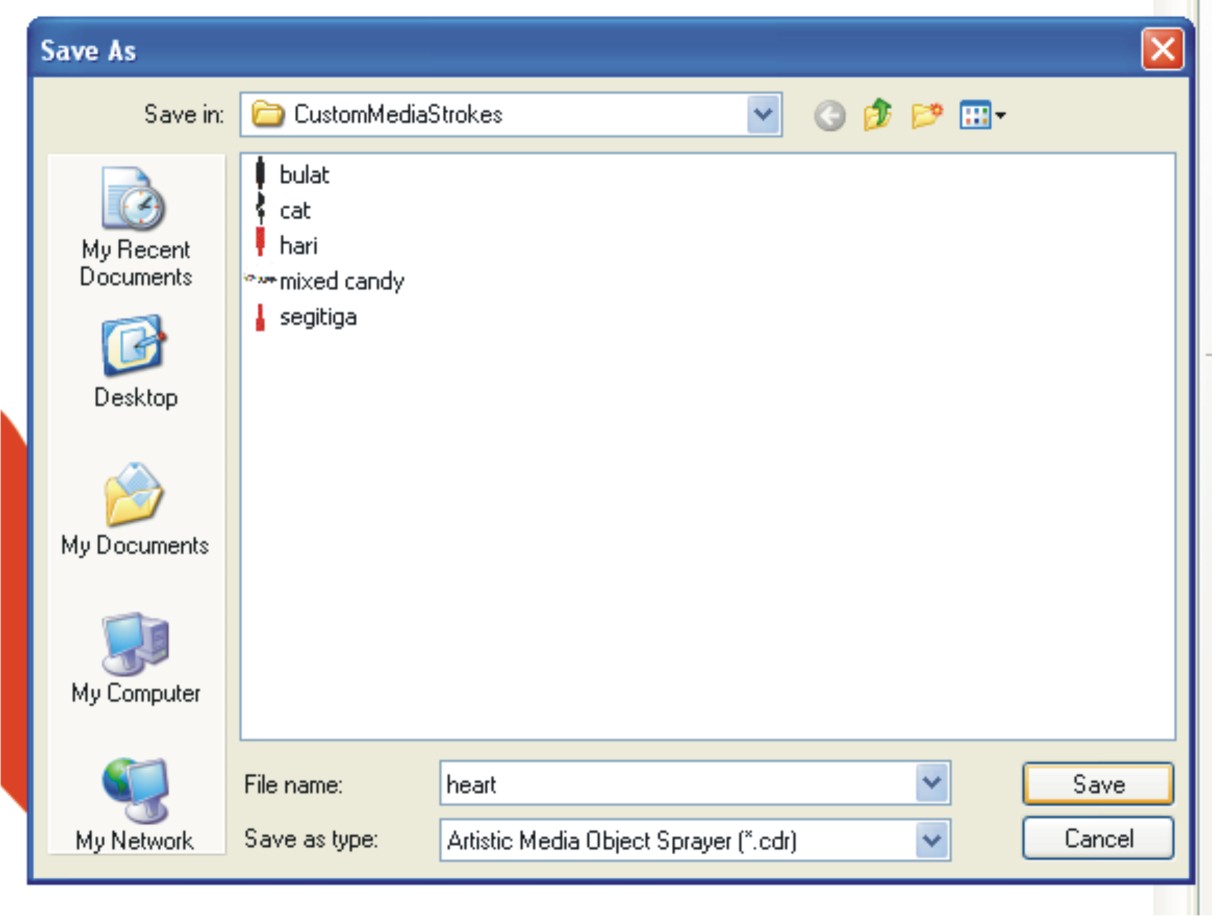
    5. Objek sprayer yang kita buat akan disimpan pada folder CustomMediaStrokes program Corel. Pada kolom File name berikan nama untuk objek tersebut, misalnya kita beri nama “heart”.
    Sekarang kita telah memiliki satu lagi tambahan Spraylist yang dapat kita gunakan setiap kali kita memakai Artistic Media Tool jenis sprayer.
    Sekali lagi, silakan bereksplorasi dan bereksperimen untuk membuat bermacam objek spraylist atau brush stroke. Cobalah dengan mengganti-ganti bentuk ukuran objek yang akan dijadikan spraylist atau brush stroke buatan kita sendiri.
    Selamat Mencoba!
    Source URL: https://indahrahmadewi.blogspot.com/search/label/Coreldraw
    Visit Indah Rahma Dewi for Daily Updated Hairstyles Collection

Contoh Desain Corel

    Oleh :Beruetz
    Ini adalah beberapa contoh kreasi yang dibuat dengan menggunakan Coreldraw X3. File-file contoh kreasi ini merupakan file dengan format .cdr. Jadi anda bisa mempelajari menu-menu apa saja yang digunakan untuk membuatnya. Untuk itu, anda bisa mendownloadnya pada masing-masing tempat untuk file-file tersebut. Contoh-contoh mungkin akan terus bertambah dari waktu ke waktu. Ini beberapa diantaranya :
    1. Garuda Pancasila Ini merupakan gambar lambang negara Indonesia. Gambar ini dibuat dengan menjiplak gambar burung garuda yang ada pada lembaran uang seratus ribuan rupiah. Hasil scan-nya kurang begitu bagus, karena memang gambar aslinya kecil sekali. Jadi kalau kurang-kurang mirip sedikit dengan garuda pancasila aslinya,…ya maaf! Teknik yang digunakan : menggambar kurva-kurva sederhana saja. Warna yang digunakan: CMYK saja. Yang ingin mendownload file cdr-nya, silakan klik pada gambar
    2. Air Minum Kemasan : Menggunakan teknik mesh fill color, lens, serta convert to bitmap, bitmap effect: blur. Download klik pada gambar
    3. Daun Kering : menggunakan teknik kurva biasa, warna menggunakan CMYK dan texture fill, serta interactive tool lens. Download klik pada gambar
    4. Do It : sebenarnya ini lebih banyak merupakan hasil kreasi dengan photoshop yang kemudian dikerjakan kembali dengan Coreldraw X3. Ini hanya sekedar kreasi, jangan disalah artikan apalagi disalahgunakan. Download klik pada gambar
    5. Sablon Kaos : Ini adalah contoh permainan kata atau kombinasi warna/gambar yang dapat diterapkan pada kaos atau pakaian lainnya.
    Contoh1 Contoh2
    6. Klik pada tiap judul/gambar kreasi untuk melihat contoh penggunaan fungsi-fungsi coreldraw terutama fungsi transparansi, mesh fill tool dan blend :
    a. Gelas
    b. Sobekan koran
    c. Yellow bar
    d. Monitor
    e. CPU
    f. Keyboard
    g. Kabinet
    h. Kasus
    Source URL: https://indahrahmadewi.blogspot.com/search/label/Coreldraw
    Visit Indah Rahma Dewi for Daily Updated Hairstyles Collection

Teknik Contour

    Dengan perintah contour kita dapat membuat suatu seri garis-garis konsentris yang bergerak ke arah atau menjauhi titik pusat dari objek.  Dengan Coreldraw kita bisa menentukan jumlah dan jarak dari garis-garis kontur tersebut.Kita juga dapat mengkopi atau mengklon karakteristik-karakteristik kontur suatu objek kepada objek lainnya.
    >Disamping itu, kita dapat mengubah warna outline  garis-garis kontur serta warna isi (fill color) diantara garis-garis kontur tersebut.  Pergerakan warna kontur untuk memberikan efek-efek tertentu pun bisa kita atur, dimana warna satu akan bergerak ke warna lainnya (blending). Pergerakan warna-warna tersebut bisa mengikuti garis lurus, berputar searah atau berlawanan arah jarum jam.
    Membuat kontur dari suatu objek

    1.
    Klik dan tahan Interactive tools flyout , pilih dan klik Interactive contour tool
    2. Klik sebuah objek atau objek-objek yang digrup, kemudian drag start handle (sisi dari objek) ke arah center untuk menghasilkan inside contour (kontur ke arah dalam) atau menjauhi center untuk menghasilkan outside contour (kontur ke arah luar).
    3. Geserlah object slider untuk mengubah jumlah dari contour step (berapa banyak kontur yang dihasilkan).

    Kita bisa juga :

    Menentukan jumlah garis-garis kontur :

    Pada property bar, klik tombol Inside atau Outside, kemudian  tuliskan suatu nilai dalam kotak Contour steps .
    Menentukan jarak antar garis-garis kontur.:

    Ketikkan suatu nilai dalam kotak Contour offset pada property bar. 
    Menentukan “akselerasi” dari pergerakan garis-garis kontur

    Klik tombol Object and color acceleration  pada property bar  dan geser-geserlah object slidernya. 


    Menentukan  fill color untuk sebuah  contour object
    1. Klik dan tahan Interactive tools flyout  , dan klik  Interactive contour tool
    2. Pilih objek kontur.
    3. Bukalah  Fill color picker pada property bar, dan klik sebuah warna
    *
    Jika kontur diterapkan pada objek yang berisi fountain fill, maka akan muncul color picker ke tiga untuk menentukan  end fountain fill  (warna akhir  fountain).


    Mengkopi atau mengklon sebuah kontur
    1. Pilih objek yang akan dibuatkan konturnya
    2. Pada menu bar klik  Effects dan klik salah satu dari

    * Copy effect  Contour from

    * Clone effect  Contour from
    3.
    Pilih objek yang  dari mana kontur akan dikopikan.


    Memecah objek kontour menjadi objek-objek tunggal
    Objek yang telah kita kontur sebenarnya terdiri dari objek-objek yang jumlahnya tergantung dari contour steps yang kita tentukan.  Kita bisa memecah objek-objek tersebut menjadi masing-masing objek tunggal dengan cara: klik objek kontur, pada menu bar klik Arrange, klik Break contour group appart.  Bila sebelumnya kita menetapkan step contour=1, maka objek kontur akan terpecah menjadi dua objek tunggal.  Bila sebelumnya step contour lebih dari dua, maka akan terpecah menjadi satu objek awal dan satu grup objek-objek pembentuk kontur yang dapat kita pisahkan juga dengan meng-ungroup group objek tersebut.
    Source URL: https://indahrahmadewi.blogspot.com/search/label/Coreldraw
    Visit Indah Rahma Dewi for Daily Updated Hairstyles Collection

Teknik SHAPING

    TRIM, WELD, INTERSECT

    Istilah-istilah :
    * Source object
    Merupakan objek yang kita jadikan sebagai “alat” atau “bahan” untuk kita trim, weld atau intersect-kan dengan objek yang lain.
    * Target object
    Merupakan objek yang akan dibentuk dengan menggunakan source object.
    * Trim
    menghilangkan suatu bagian dari salah satu objek yang saling tumpang tindih (overlap). Bayangkan kita memiliki sebuah pisau kue yang memiliki bentuk tertentu (misalnya kotak, lingkaran, ataupun bentuk tak teratur), dan kita memotong kue dengan cara menekankan pisau tersebut di atas bagian tertentu dari kue. Maka bagian dari kue yang tertekan pisau akan hilang (bolong), dan bagian yang hilang (bolong) tersebut akan memiliki bentuk yang sama dengan pisau yang kita gunakan.
    * Weld
    dengan perintah ini kita bisa membuat suatu bentuk baru yang merupakan gabungan dari objek-objek yang kita pilih. Objek-objek yang kita pilih bisa merupakan objek-objek yang saling tumpang tindih atau tidak. Warna dan outline dari source objek nantinya akan mengikuti (sama) dengan warna dan outline objek yang menjadi targetnya.
    * Intersect
    Merupakan suatu bentuk yang berasal dari dua atau lebih objek yang saling tumpang tindih (overlap). Jika kita punya dua buah objek (A dan B) yang saling tumpang tindih, maka intersect dari keduanya (objek C) adalah suatu bentuk yang merupakan bagian dari A dan juga dari B.
    Melakukan Tim, Weld atau Intersect


    Untuk melakukan trim, weld atau intersect dapat dilakukan melalui cara-cara, yaitu :
    1. Melalui Menu bar
    : Aktifkan objek-objek yang akan dilakukan proses trim, weld atau intersect. Klik menu arrangeshaping – trim/intersect/weld.
    Dengan cara ini, bila kita melakukan proses trim atau intersect, maka source object akan tetap ada (tidak terhapus). Jadi kita akan memiliki objek-objek: source object, target object dan objek yang merupakan hasil dari proses trim atau intersect. Sedangkan untuk proses weld, maka source object dan target object tidak akan ada lagi, yang ada hanyalah objek hasil penggabungannya.
    Dengan cara ini juga, maka source object dan target object ditentukan sbb :
    * bila kita memilih objek-objek yang akan kita trim dengan cara memblok objek-objek tersebut, maka objek yang posisinya berada di urutan paling bawah (back of page/layer) dianggap sebagai target object dan yang lainnya sebagai source objek.
    * bila kita memilih objek-objek yang akan kita trim dengan cara mengklik (pick) objek-objek tersebut satu per satu (shift + klik), maka objek terakhir yang kita klik akan dianggap sebagai target object dan yang lainnya sebagai source object.


    2. Melalui Menu Docker
    Aktifkan objek (atau objek-objek) yang akan kita trim/ weld/ intersect/ ….
    Bila jendela docker shaping belum muncul pada sidebar kanan, munculkan dengan cara mengklik pada menu bar window–dockers–shaping; bila docker shaping ada pada sidebar tapi belum terbuka, bukalah dengan cara mengkliknya.
    Pada docker shaping di bawah tulisan Shaping akan terdapat pilihan perintah berupa drop down menu yang berisikan Weld, Trim, Intersect, Simplify, Front Minus Back dan Back Minus Front bila kita mengklik tanda “v”. Pilihlah perintah yang ingin kita jalankan (misalnya kita pilih Trim).
    Di bawah tulisan Trim akan terdapat kotak dengan image yang menggambarkan proses trim dan dibawahnya ada tulisan Leave Original:.
    Dibawah tulisan Leave Original: tersebut ada kotak-kotak tempat kita mengaktifkan atau menonaktifkan pilihan leave original Source Object(s) dan atau Target Object(s). Bila kita aktifkan salah satu atau kedua pilihan tersebut (akan muncul tanda centang), maka source object ataupun target object akan tetap ada dan tidak terhapus. Jika kita ingin yang tertinggal hanyalah objek hasil dari proses, tanda centang yang ada di samping kiri tulisan Source atau Target Object(s) harus kita hilangkan (dengan cara mengklik tanda tersebut).

    3. Melalui shortcut
    Jika kita sebelumnya telah menentukan shortcut yang dapat kita pakai untuk mengatur perintah-perintah trim/weld/intersect, kita dapat menggunakannya untuk proses tersebut (lihat tulisan mengatur shortcut).
    Untuk mengatur agar source atau target object tetap ada atau terhapus, kita harus terlebih dahulu menggunakan perintah melalui menu docker dan mengatur leave original-nya di sana.


    Contoh-contoh hasil operasi
    Misalkan kita memiliki dua objek (kotak A dan lingkaran B). Kemudian kedua objek tersebut kita atur posisinya sehingga keduanya saling tumpang tindih (overlap). Hasil dari operasi trim, weld dst dapat dilihat pada gambar di bawah ini.

    Source URL: https://indahrahmadewi.blogspot.com/search/label/Coreldraw
    Visit Indah Rahma Dewi for Daily Updated Hairstyles Collection

Cara duplikat Objek

    Oleh: Beruetz
    Duplikasi (copy/penggandaan) objek atau beberapa atau objek terkelompok (group) pada coreldraw dapat dilakukan dengan beberapa cara, yaitu (dilakukan pada objek atau group objek yang sedang aktif):
    1. Dengan shorcut “+”. Caranya, tekan tanda “+” pada numlock pad. Objek anda telah terduplikasi dan bisa dipindahkan ke posisi yang diinginkan.

    2. Melalui menu bar. Caranya, pilih menu “edit”, kemudian pilih “copy”. Selanjutnya pilih lagi menu “edit”, kemudian pilih “paste”.

    3. Dengan klik kanan pada mouse, kemudian pilih “copy”, klik kanan lagi dan pilih “paste”.

    4. Pada objek yang kita ingin duplikasi, drag dengan tombol kanan mouse ke posisi yang kita inginkan. Lepaskan tombol mouse dan pilih “copy here”.

    5. Dengan tombol kiri mouse, drag objek ke suatu posisi. Dengan tombol kiri mouse tetap kita tekan, secara bersamaan tekan pula tombol kanan mouse kemudian lepaskan kedua tombol tersebut.
    Itulah cara-cara melakukan duplikasi objek pada CorelDraw. Anda bisa mempelajari sendiri persamaan-persamaan dan perbedaan-perbedaan dari cara-cara tersebut.
    Selamat mencoba!
    Source URL: https://indahrahmadewi.blogspot.com/search/label/Coreldraw
    Visit Indah Rahma Dewi for Daily Updated Hairstyles Collection

Mengubah Nilai Default Coreldraw

    Oleh : Beruetz
    Corel Draw telah menetapkan nilai-nilai default atas pilihan-pilihan misalnya jenis dan ukuran font yang kita gunakan, outline properties (ketebalan, jenis, warna, dsb), satuan unit, setup halaman dsb. Jadi, setiap kali kita membuka applikasi Corel Draw dan menggambar garis, misalnya, maka secara otomatis garis tersebut akan ditetapkan sebagai garis solid dengan warna hitam dan hairline untuk ketebalannya. Demikian juga setiap kali kita mengetikkan suatu kata (karakter) maka secara otomatis karakter tersebut ditetapkan menggunakan jenis font Arial dengan size 24 dan warna hitam.


    Dengan adanya nilai-nilai default tersebut kita tidak harus menetapkan terlebih dahulu pilihan-pilihan nilai atas gambar/teks yang akan kita buat dengan Corel Draw. Jika ada nilai-nilai lain yang kita inginkan selain dari nilai default yang telah ditetapkana tersebut, barulah kita melakukan pergantian-pergantian atas nilai-nilai tersebut.
    Tetapi, adakalanya kita memiliki nilai default sendiri bagi gambar/teks yang akan kita buat dengan Corel Draw. Misalnya dalam suatu dokumen kita ingin setiap teks yang kita tuliskan, atau sebagian besar dari teks yang akan kita gunakan adalah berukuran 12pt. Atau untuk beberapa penulisan teks berikutnya kita ingin nilai defaultnya seperti itu. Tentu akan lebih memudahkan jika nilai default dari teks yang digunakan bukanlah 24pt, tetapi 12pt, sehingga kita tidak perlu mengubah nilai size teks setiap kali mengetikkannya. Atau misalnya kita ingin setiap garis yang kita buat, atau sebagian dari garis yang akan kita buat memiliki ketebalan sebesar 0.35mm dan style-nya tidak solid tetapi putus-putus serta berwarna biru. Tentu juga lebih baik jika nilai default dari garis yang dibuat adalah seperti itu.
    Nah, bagaimana mengubah nilai-nilai default tersebut?
    Di sini saya hanya akan memperkenalkan beberapa cara untuk mengubah nilai-nilai default tersebut. Selanjutnya anda diharapkan melakukan eksplorasi sendiri apa-apa saja dari nilai-nilai default yang dapat kita ubah. Saya pikir, cara terbaik untuk dapat lebih memahami dengan baik mengenai hal itu adalah dengan melakukan eksplorasi dan usaha coba-coba.

    1. Mengubah text default :

      • Jika ada salah satu objek atau teks yang sedang aktif, non aktifkan dengan menekan tombol “Esc” pada keyboard atau dengan mengklik sembarang area kosong pada jendela gambar dengan pick tool.
      • Klik Text tool pada tool box atau cukup tekan tombol F8;
      • Pada property bar tentukan font yang akan digunakan sebagai jenis font default; muncul text attribute dialog seperti gambar berikut :

      • Aktifkan tanda centang (v) pada pilihan Artistic Text atau Paragraph Text ataupun keduanya untuk menetapkan jenis font default itu akan diterapkan pada model text apa (Artistic, Paragraph atau keduanya).
      • Klik OK
      • Kembali pada property bar, tentukan ukuran font yang akan digunakan sebagai ukuran default. Text Attribute dialog akan muncul lagi. Lakukan langkah yang sama seperti pada langkah no.4
      • Klik OK
    2. Mengubah warna default

      • Jika ada salah satu objek atau teks yang sedang aktif, non aktifkan dengan menekan tombol “Esc” pada keyboard atau dengan mengklik sembarang area kosong pada jendela gambar dengan pick tool.
      • Klik dan tahan pada Fill Tool hingga muncul Fill Flyout

      • Klik pada salah satu pilihan yang ada pada Fill flyout tersebut (Color, Fountain, Pattern, Texture, Postscript atau No Fill). Maka akan muncul kotak Fill Dialog yang akan menanyakan kepada pilihan apa saja warna default akan diterapkan (Graphics, Artistic Text atau Paragraph Text). Tentukan pilihan kita.
      • Klik OK
    3. Mengubah Outline Properties
      • Jika ada salah satu objek atau teks yang sedang aktif, non aktifkan dengan menekan tombol “Esc” pada keyboard atau dengan mengklik sembarang area kosong pada jendela gambar dengan pick tool.
      • Pada toolbox, klik dan tahan pada Outline Tool sehingga muncul Outline Flyout
      • Pilihlah Outline Pen Dialog.
        Catatan: Langkah ke 2 dan ke 3 dapat dipersingkat dengan cukup menekan tombol F12 saja.
      • Tentukan kepada apa saja outline properties default nantinya akan diterapkan, apakah akan diterapkan pada Graphics, Artistic Text ataukah Paragraph Text atau ke semuanya.
      • Klik OK. Muncul kotak dialog Outline Pen.
      • Pada kotak outline pen ini kita bisa menentukan warna outline (Color), satuan dan nilai ketebalan outline (Width), gaya dari outline: solid, putus-putus, titik-titik (Style), dst.
      • Bila sudah ditetapkan semuanya, klik OK.
    Catatan Tambahan :
    • Setelah nilai-nilai default dari teks, warna dan outline kita tetapkan, maka nilai-nilai default tersebutlah yang akan berlaku setiap kali kita menuliskan suatu teks, atau menggambar sebuah garis atau bangun tertentu. Ini berlaku pada dokumen yang sedang kita kerjakan, dan ketika dokumen tersebut kemudian kita simpan, nilai-nilai default tersebut akan ikut tersimpan juga. Jadi, setiap kali kita membuka dokumen tersebut dan melakukan editing ataupun menggambar, nilai-nilai defaultnya akan tetap berlaku.
    • Nilai-nilai yang kita tentukan sebagai default tersebut hanya berlaku pada dokumen yang sedang kita kerjakan, atau pada dokumen yang telah tersimpan dengan nilai-nilai tersebut bersamanya. Ketika kita membuka dokumen baru, maka nilai-nilai defaultnya akan kembali mengikuti nilai default dari Corel Draw.
    • Beberapa nilai default lain, misalnya satuan unit yang digunakan, ukuran halaman dsb, dapat diubah melalui menu Tools — Options atau Tools — Customization. Sebagai contoh jika kita ingin mengubah ukuran paper size dari halaman setiap kali kita menambahkannya adalah A4 (bukan Letter). Maka yang kita lakukan adalah :

      • Klik menu Tools — Options
      • Pada kotak dialog Option, pilihlah Document — Page — Size
      • Pada pilihan Page — Size, tentukan jenis dan ukuran kertas yang digunakan, dst. Pada pilihan Page — Background, kita juga bisa menentukan warna lain background dari halaman kita (jika merasa bosan dengan warna putih atau memang membutuhkan warna background lain).
      Nah….seperti yang saya sebutkan di awal, saya hanya memperkenalkan saja. Mengenai apa-apa saja yang bisa kita ubah nilai default-nya, silakan bereksplorasi sendiri. Bukannya saya malas menjabarkan, tapi………..
    Source URL: https://indahrahmadewi.blogspot.com/search/label/Coreldraw
    Visit Indah Rahma Dewi for Daily Updated Hairstyles Collection

MEMBERI WARNA PADA CORELDRAW X3

    Mewarnai objek pada coreldraw dapat dilakukan dengan beberapa cara :

    Mengklik langsung salah satu warna pilihan yang ada pada color palette: klik kanan untuk memberi warna outline, klik kiri untuk memberi warna isi (fill color);
    Menggunakan salah satu menu pewarnaan yang ada pada tool box : smart fill, eyedropper, outline tool, fill tool, dan interactive fill tool;
    Menggunakan menu object properties pada docker

    Bagaimana caranya menggunakan teknik-teknik pewarnaan tersebut?

    A. Memberi warna outline dapat dilakukan dengan beberapa cara:
    Klik kanan salah satu warna pada color palette.

    Pilih salah satu warna pada color palette. Drag warna tersebut ke arah bagian outline dari objek yang ingin diberi warna. Akan muncul gambar kotak yang bagian tengahnya bolong dan pinggirannya berwarna sesuai dengan warna yang kita pilih tadi. Lepaskan tombol mouse.

    Klik objek yang akan diberi warna. (Bila belum) Aktifkan menu docker object properties dengan cara klik menu window–docker–object properties. Pada menu object properties, klik outline (gambar pena). Akan muncul pilihan pengaturan tebal garis (width), warna (color), dst. Klik tanda “v” di sebelah kanan tulisan color untuk memunculkan pilihan warna (CMYK default) dan pilih salah satu warna yang ditampilkan. Jika ingin memilih
    warna lain, klik other dibawah kotak-kotak warna. Akan muncul dialog box yang terdiri atas pilihan pewarnaan melalui:

    models: CMYK = warna-warna hasil perpaduan dari warna Cyan,Magenta, Yellow dan blaK; RGB = hasil perpaduan dari Red Green dan Blue; HSB ataupun HLS = kombinasi dari warna (Hue) , terang gelapnya warna (Brightness) dan kedalaman warna (Saturation);… dst sesuai kebutuhan dan fungsinya. Sedangkan jika suatu objek diberi warna Registration Color maka objek tersebut akan selalu ada/tercetak pada hasil cetak separasi (biasanya digunakan pada tanda register atau penanda). Geser-geserlah kotak kecil yang ada di dalam “kolam warna” dan atau balok kecil pada “batangan warna” atau masukkan nilai-nilai masing-masing warna yang ada di dalam box component untuk menemukan warna yang dikehendaki.

    mixer : sama seperti dengan models, hanya cara memadukan warnanya yang berbeda.

    palette : terdapat pilihan kelompok-kelompok warna (palette) jika kita klik tanda “v” di sebelah kanan tulisan palette. Pilihlah warna yang sesuai dan gunakan tint untuk mengatur tebal-tipisnya warna (dengan menggeser slide).

    Dengan tool outline tool. Klik outline tool pada toolbox. Akan muncul flyout menu. Klik outline color dialog: akan muncul dialog box seperti pada cara nomor 3
    .
    Catatan :

    * Jika color palette tidak muncul dalam jendela applikasi, aktifkan dengan cara mengklik menu window — color palettes–pilih kelompok warna yang ingin dijadikan acuan: ada warna CMYK, RGB, ….dan beberapa jenis warna Pantone. Pada jendela Coreldraw bisa kita tampilkan lebih dari satu color palette, serta tiap color palette dapat kita tempatkan pada


    * Dalam pencetakan dengan teknik separasi, suatu objek yang memiliki warna dari kelompok CMYK akan dicetak menjadi bagian-bagian terpisah berdasarkan warna-warna penyusunnya (misalnya objek dengan warna merah akan dicetak menjadi dua bagian terpisah yaitu yang mengandung warna cyan dan magenta); sedangkan objek yang memiliki warna Pantone akan dicetak sebagai objek tunggal (spot color/warna khusus).

    B.
    Memberi Warna Isi (Fill
    Color) seperti halnya memberi warna outline, dapat dilakukan dengan
    beberapa cara :

    Klik kiri salah satu warna pada color
    palette. Untuk menghilangkan warna fill, klik kiri color
    palette pada kotak paling atas ke dua yang ada tanda “X” di dalamnya.

    Pilih salah satu warna pada color
    palette. Drag warna tersebut ke arah bagian dalam objek yang ingin
    diberi warna. Akan muncul gambar kotak yang penuh terisi warna sesuai dengan warna yang kita pilih tadi.
    Lepaskan tombol mouse.


    Klik objek yang akan diberi warna.
    (Bila belum) Aktifkan menu docker object properties dengan cara klik menu
    window–docker–object properties. Pada menu object properties, klik
    fill (gambar kaleng cat). Akan muncul pilihan jenis pewarnaan. Klik tanda “v” di sebelah kanan tulisan
    color untuk memunculkan pilihan warna: uniform fill,, fountain
    fill, pattern fill, postcript fill, texture fill dan no fill.
    Tentukan jenis pewarnaan apa yang kita inginkan dan pilih warnanya. Jika kita memilih uniform fill (warna seragam untuk suatu objek), maka akan muncul pilihan seperti no.3 pada memberi warna
    outline.

    Dengan tool fill tool. Klik fill tool pada toolbox. Akan muncul flyout menu. Klik fill color dialog: akan muncul dialog box seperti pada cara nomor 3 memberi warna outline.

    C. Fountain Fill : Pewarnaan objek dengan lebih dari satu warna, dimana satu warna akan meredup dan mendekati warna lainnya (degradasi warna). Bisa digunakan untuk memberi kesan suatu objek mendapat cahaya atau intensitas cahaya yang berbeda pada bagian-bagian permukaannya.


    Pada toolbox, klik fill. Akan muncul flyout. Klik fountain fill dialog sehingga muncul dialog box fountain fill.

    Degradasi warna bisa kita atur secara linear (lurus sejajar), radial (melingkar), conical (kerucut) dan square (kotak) pada pilihan type. Klik tanda “v” di sebelah kanan type untuk memunculkan pilihan-pilihan fountain fill yang kita inginkan. Jika kita menerapkan warna linear fountain fill , maka warna-warna yang kita tetapkan akan “mengalir” dalam garis lurus melintasi objek dengan warna satu akan meredup menuju warna yang lain dan sebaliknya.
    Jika yang kita terapkan adalah radial fountain fill, maka warna-warna akan menyebar melingkar dari sumbu pusat objek. Conical fountain fill menghasilkan efek seolah warna-warna yang dihasilkan cahaya mengenai sebuah kerucut. Sedangkan square fountail fill menyebar dalam bentuk kotak dari titik pusat (center) objek.

    Linear Fountain Fill


    Radial Fountain Fill


    Conical Fountain Fill


    Square Fountain Fill


    Pada pilihan-pilihan color blend terdapat dua option, yaitu two color dan custom. Bila kita pilih two color, maka dibawahnya akan terdapat pilihan from dan to yang masing-masing menunjukkan bahwa warna fountain fill akan “bergerak” dari (from) warna satu menuju (to) warna ke dua. Tentukan warna-warnanya dengan mengklik tanda “v” dikanan kotak warna di sebelah kanan pilihan from atau to dan pilih salah satu warna yang muncul (atau other untuk memilih warna lainnya).


    Bila ingin membuat fountain fill dengan lebih dari dua warna, bisa kita lakukan dengan mengaktifkan pilihan custom color. Akan muncul sebuah kotak persegi panjang dengan warna di ujung kiri dan ujung kanan yang berbeda. Di atas ujung kiri dan kanan persegi panjang tersebut ada kotak kecil. Bila ingin mengganti salah satu warnanya, klik kotak kecil tadi hingga berubah menjadi hitam, kemudian klik salah satu warna yang ada dalam color palette di sebelah kanan persegi panjang. Bila ingin menambahkan warna ke tiga dst, klik ganda di atas persegi panjang (di area persegi panjang kecil dengan garis putus-putus) hingga muncul segitiga kecil berwarna hitam. Klik salah satu warna pada color palette. Untuk mengubah posisi warna ke tiga dst tadi, geser-geser segi tiga ke posisi yang diinginkan. Untuk membuang warna ke tiga dst dilakukan dengan mengklik ganda tanda segitiga yang mewakili salah satu warna.


    Attribut lainnya yang bisa kita tentukan adalah sudut (angle) dari fountain fill, arah pergerakan warna, titik pusat (untuk radial, conical dan square), midpoint dan edge pad. Untuk dapat memahami dengan baik semua fungsi-fungsi tersebut, tentu saja kita harus mencoba kombinasi-kombinasi dari semuanya.


    Kita juga bisa menerapkan preset fountain fill (siap pakai) yang disediakan oleh Corel. Sebaliknya, kita juga dapat menyimpan gaya fountain fill yang telah kita buat menjadi preset dengan cara menuliskan nama preset (sesuka kita) di kanan tulisan “preset” kemudian tekan tanda “+”.


    Untuk mengatur kualitas tampilan dan hasil cetak objek dengan fountain fill dapat kita lakukan dengan mengatur nilai fountain steps. Nilai default yang ditentukan oleh Corel adalah 256. Nilai ini dikunci sehingga kualitas cetakan fountain fill ditentukan oleh nilai-nilai yang ditentukan pada print setting dan kualitas tampilan ditentukan oleh nilai yang telah kita atur. Tetapi kita bisa membuka kunci tersebut dan menentukan nilai baru yang nantinya akan berlaku baik untuk kualitas tampilan maupun cetak.


    Duh….Capek! Udahan dulu deh, nanti waktu diterusin lagi!
    Source URL: https://indahrahmadewi.blogspot.com/search/label/Coreldraw
    Visit Indah Rahma Dewi for Daily Updated Hairstyles Collection

Tools Untuk membuat Curve

    Tools untuk menggambar kurva atau bentuk-bentuk bebas yang ada pada Corel Draw X3 terdapat pada curve flyout Freehand Tool pada toolbox yang letaknya di sisi paling kiri dari jendela Corel. Pada curve flyout ini terdapat pilihan-pilihan tool, yaitu freehand tool, bezier tool, artistic media tool, pen tool, poly line tool, 3 point curve tool, interactive connector tool dan dimension tool. Masing-masing memiliki fitur yang berbeda, seperti yang diuraikan berikut ini :

    1. Freehand tool: untuk menggambar kurva bebas dan garis lurus. Kurva bebas yang saya maksud di sini adalah suatu garis atau bentuk lain yang akan tergambar mengikuti setiap gerakan mouse. Untuk mengaktifkan freehand tool, klik Freehand Tool yang ada pada toolbox di sisi kiri jendela Corel atau cukup dengan menekan tombol F5 pada keyboard. Bila freehand tool ini kita aktifkan, maka pada property bar (di bawah menu bar) akan muncul pilihan-pilihan seperti gambar di bawah ini.
      Pada property bar tampak pilihan-pilihan arrowhead selector untuk menentukan bentuk ujung atau akhir garis yang akan kita buat, misalnya berupa panah atau ujung datar biasa. Outline style selector untuk memilih gaya garis seperti apa yang akan kita buat, apakah garis solid, putus-putus atau tersusun dari titik-titik. Outline width untuk menentukan seberapa tebal garis yang kita buat. Dan freehand smoothing untuk mengatur tingkat kehalusan garis.
      Untuk membuat sebuah garis lurus, pilihlah freehand tool atau cukup dengan menekan tombol F5.
      Ketika freehand tool ini aktif, kursor akan berubah menjadi seperti tanda “+” dengan gambar garis melengkung-lengkung di bawahnya.
      Arahkan kursor pada suatu titik sebagai titik awal garis tersebut. Klik kiri mouse kemudian lepaskan. Arahkan kursor pada titik lain dimana garis tersebut akan berakhir (tekan tombol ctrl bila ingin garis tersebut benar-benar lurus) dan klik kiri sekali lagi. Sebuah garis lurus akan terbentuk. Jika ingin menambahkan suatu segmen garis lagi pada ujung garis tersebut (misalnya garis miring, dsb), arahkan kursor pada ujung garis yang sedang aktif hingga kursor berubah menjadi seperti tand “+” dengan gambar panah bengkok di bawahnya. Klik pada titik tersebut, arahkan kursor pada titik lain tempat ujung garis akan berakhir dan klik lagi di sana.
      Untuk menggambar kurva bebas, pilihlah freehand tool (F5). Aturlah nilai freehand smoothing pada property bar. Nilai freehand smoothing ini akan menentukan seberapa halus alur garis dari kurva yang akan kita gambar. Pengaturan nilai freehand smoothing harus dilakukan sebelum kita mulai menggambar kurva bebas. Nilainya antara 0 sampai 100 (Nilai defaultnya adalah 100). Makin tinggi nilainya, makin halus kurva yang dihasilkan, tetapi makin mengurangi kesamaan dari gerakan mouse kita. Makin rendah nilainya, kurva yang dihasilkan akan semakin menyerupai gerakan mouse kita. Untuk melihat perbedaannya, silakan lakukan perubahan nilai-nilai freehand smoothing ini.
      Arahkan kursor pada suatu titik di mana kurva tersebut akan mulai kita gambar. Klik kiri mouse pada titik tersebut dan tahan. Sambil tetap menekan tombol kiri mouse, gerakan mouse untuk membentuk kurva atau gambar yang kita inginkan. Gambar yang terbentuk adalah gambar yang sesuai dengan gerakan dari mouse kita.

      Bila gambar telah terbentuk sesuai keinginan, atau kedua ujung kurva telah saling bertemu , lepaskan tombol mouse. Untuk membuat kurva tertutup, maka titik ujung dari kurva yang kita gambar harus bertemu/bersatu dengan titik awal kurva (muncul tanda “+” dengan panah bengkok di bawahnya). Kitapun bisa membuat kurva terbuka menjadi kurva tertutup. Saat kurva terbuka yang kita buat itu dalam keadaan aktif (pikced), klik tombol Auto Close Curve pada property bar. Ini akan membuat kurva terbuka kita menjadi kurva tertutup, dengan menghubungkan ujung-ujung (titik awal dan akhir ) kurva. Untuk bisa diwarnai dengan fill color, sebuah kurva haruslah merupakan kurva tertutup.

    2. Bezier Tool : Dengan tool ini kita bisa menggambar kurva dengan teknik menggambar per segment (bagian). Tiap segment dihubungkan oleh titik yang disebut node. Kita bisa menggambar sebuah kurva dengan menentukan titik-titik untuk tiap segmennya.
      Untuk menggambar sebuah kurva dengan bezier tool ini, kliklah dan tahan tombol kiri mouse pada tool Freehand tool sehingga muncul curve flyout.
      Pilih bezier tool. Kursor akan berubah menjadi seperti tanda “+” dengan semacam gambar simpul di bawahnya.
      Arahkan kursor pada suatu titik dari bidang gambar dimana kita akan memulai menggambar sebuah kurva. Klik kiri mouse pada titik tersebut.
      Arahkan kursor pada titik lain yang akan menjadi segmen kedua dari kurva, klik kiri mouse dan lepaskan. Titik pertama dan titik kedua akan dihubungkan oleh sebuah garis lurus.
      Arahkan kursor pada titik ke tiga, klik kiri mouse, lepaskan. Begitu seterusnya sehingga setiap titik-titik tadi akan saling berhubungan dan membentuk sebuah kurva (bangun) tertentu.
      Pada pertemuan kedua ujung kurva yang akan membentuk kurva tertutup (atau ketika kita menambahkan segmen baru pada ujung suatu kurva yang telah ada), kursor akan berubah menjadi seperti tanda panah. Ini menandakan pertemuan dua node menjadi satu atau sebagai tanda bahwa kurva yang kita buat telah membentuk kurva tertutup.
      Jika ingin garis yang menghubungkan antara dua titik adalah berupa garis lengkung, maka ketika menempatkan kursor pada satu titik, klik dan tahan tombol kiri mouse sambil menggerakkan mouse ke arah tertentu sehingga muncul dua panah putus-putus saling bertolak belakang. Atur-aturlah gerakan mouse sehingga terbentuk garis lengkung seperti yang kita kehendaki.
      Pada mulanya, menggambar kurva terutama garis lengkung dengan bezier tool (ataupun curve tool lain) memang agak membingungkan dan terkesan merepotkan. Tetapi apabila kita telah terlatih dan telah memahami cara kerjanya, tool ini akan sangat memudahkan dalam pengerjaan kita menggambar kurva.

    3. Artistic Media Tool : Penjelasan mengenai Artistic Media Tool ini, silakan klik di sini.

    4. Pen Tool : Penggunaannya mirip dengan Bezier tool, tetapi dengan pen tool kita bisa melihat pratampil garis yang akan terbentuk. Disamping itu, dengan pen tool ini kita bisa menambahkan ataupun menghapus segmen (node) pada suatu garis atau kurva yang telah ada.
      Untuk mengaktifkan pen tool, klik dan tahan pada toolbox freehand tool untuk memunculkan curve fly out dan pilih pen tool. Kursor akan berubah menjadi seperti gambar pena dengan garis silang di samping nya.
      Ketika pen tool aktif, maka property bar akan menampilkan pilihan-pilihan seperti gambar di bawah ini :

      • Preview mode
        Bila icon preview mode ( yang ada gambar mata) dengan background berwarna terang, artinya kita dapat melihat pratampil dari garis yang kita gambar dengan pen tool. Klik pada icon untuk mengaktifkan atau menonaktifkannya.

      • Auto Add-Delete
        Bila background icon Auto Add-Delete (gambar pena dengan tanda plus minus) berwarna terang, maka kita dapat menambahkan atau menghapus node atau segmen pada suatu garis atau kurva. Klik pada icon untuk mengaktifkan atau menonaktifkannya.

      • End dan Start Arrowhead Selector menampilkan pilihan-pilihan atas ujung garis/kurva yang kita gambar. Bisa berupa panah, bulat dan bentuk-bentuk lainnya. Klik pada tanda “V” untuk menampilkan pilihan-pilihan yang disediakan.

      • Outline Style Selector menampilkan pilihan-pilihan jenis outline yang kita gunakan: garis solid, putus-putus atau berupa titik-titik. Klik pada tanda “V” untuk menampilkan pilihan-pilihan yang disediakan.

      • Outline width adalah untuk menentukan seberapa tebal outline yang kita buat. Klik pada tanda “V” untuk menampilkan pilihan-pilihan yang disediakan, atau blok tulisan “Hariline” yang ada dalam kotak dan ketikkan angka ketebalan outline yang dikehendaki.
      Penggunaan Pen tool mirip seperti bezier tool. Tempatkan kursor pada satu posisi dan klik kiri di sana untuk memulai menggambar sebuah garis atau kurva. Lepaskan tombol mouse dan arahkan kursor ke posisi kedua, klik kiri dan lepaskan, maka sebuah garis lurus yang menghubungkan kedua titik tergambar. (Jika ingin garis tersebut adalah sebuah garis lengkung, maka pada posisi titik kedua klik dan tahan tombol kiri mouse dan sambil tetap menekan tombol kiri gerakkan mouse ke arah tertentu sehingga terbentuk sebuah garis lengkung, lepaskan tombol mouse jika garis yang terbentuk sudah sesuai atau biarkan saja seperti itu untuk diedit lagi nanti).
      Ulangi langkah-langkah tersebut untuk posisi ke tiga dst sehingga terbentuk sebuah kurva yang diinginkan. Apabila ingin membuat sebuah kurva tertutup, maka titik terakhir haruslah bertemu dengan titik awal kurva. Pada saat kurva yang sedang kita gambar akan membentuk sebuah kurva tertutup, maka kursor akan menjadi gambar pena dengan lingkaran kecil di sampingnya.
      Dengan pen tool, kita bisa menambahkan atau menghapus nodes yang ada pada suatu garis atau kurva. Caranya adalah :

      • Untuk menambahkan node :

        • (Bila garis atau kurva belum aktif) Aktifkan garis atau kurva yang akan kita tambahkan node atau segmennya dengan mengklik atau membloknya menggunakan pick tool.
        • Aktifkan pen tool (kursor menjadi gambar pena dengan tanda silang di sampingnya).

        • Arahkan kursor pada outline dari kurva pada posisi-posisi dimana nodes akan ditambahkan. Kursor akan berubah menjadi gambar pena dengan tanda “+” disampingnya. Klik pada posisi tersebut. Maka node baru akan ditambahkan pada garis atau kurva tersebut.

        • Ulangi langkah ke tiga bila ingin menambahkan node pada posisi-posisi yang lain.

      • Untuk menghapus node :

        • (Bila garis atau kurva belum aktif) Aktifkan garis atau kurva yang akan kita tambahkan node atau segmennya dengan mengklik atau membloknya menggunakan pick tool.
        • Aktifkan pen tool (kursor menjadi gambar pena dengan tanda silang di sampingnya).

        • Arahkan kursor pada salah satu node yang ada pada outline. Kursor akan berubah menjadi gambar pena dengan tanda “-” di sampingnya setiap kali berada di atas suatu node. Klik pada node tersebut, maka node tersebut akan terhapus.

        • Ulangi langkah ke tiga untuk menghapus nodes yang lainnya.
          Catatan :Suatu kurva atau garis minimal mempunyai dua node. Jadi jika kurva atau garis yang memiliki dua node dan salah satu dari kedua node tersebut kita hapus, maka garis atau kurva tersebut juga akan hilang.
    5. Polyline Tool
    6. Dengan polyline tool kita bisa menggambar suatu kurva yang dapat terdiri atas garis lurus ataupun garis tidak beraturan (freehand) atau gabungan dari keduanya hanya dengan satu tool. Misalnya bentuk-bentuk gambar seperti ini :
      Munculkan curve flyout dengan mengklik dan tahan pada Freehand Tool, kemudian pilih Polyline Tool. Pada property bar kita bisa menentukan terlebih dulu ketebalan outline, outline style serta model ujung-ujung outline (arrowhead) untuk sebuah kurva yang akan kita gambar. Sedangkan nilai Freehand Smoothing-nya akan mengikuti pengaturan nilai pada tool Freehand Tool (F5).
      Tentukan posisi kursor pada area gambar sebagai titik awal dimana suatu kurva akan kita buat. Bila ingin menarik garis-garis lurus: cukup klik pada titik awal dan lepaskan, arahkan pada titik ke dua, klik dan lepaskan lagi, begitu seterusnya. Sedangkan untuk membuat suatu garis bebas yang mengikuti pergerakan mouse, klik dan tahan pada suatu titik kemudian bentuk garis sembarang dengan mengatur pergerakan mouse. Seperti contoh pada gambar di atas, kita bisa mengkombinasikan garis lurus dan garis sembarang dalam suatu kurva.
      Untuk menggambar sebuah kurva tertutup, titik awal kurva harus bertemu (berhimpit) dengan titik akhir dari kurva tersebut. Pada saat menggambar, kita akan melihat kursor berbentuk tanda “+” dengan panah bengkok di bawahnya yang menandakan bahwa pada titik itulah kita bisa menjadikan suatu kurva sebagai kurva tertutup. (Kursor bertanda “+” dan panah bengkok juga akan muncul jika kita memulai penempatan titik baru di titik ujung kurva yang sedang aktif.).
      Sedangkan untuk menggambar suatu kurva terbuka, maka kita harus melakukan double klik pada titik terakhir dari kurva yang sedang kita gambar.
      Catatan : Dengan polyline tool ini kita tidak bisa membuat garis lengkung langsung seperti yang dapat dilakukan dengan Bezier dan Pen Tool.

    7. 3 Point Curve Tool
      Ini adalah tool untuk menggambar suatu garis lengkung dengan menentukan tiga titik sebagai acuan: yaitu titik awal, titik akhir dan titik lengkung. Setelah mengaktifkan 3 Point Curve Tool dari curve flyout, tentukan titik awal suatu garis lengkung akan kita buat. Klik dan tahan tombol mouse pada titik tersebut. Sambil tetap menekan tombol mouse, arahkan pointer pada titik akhir kurva dan lepaskan tombol mouse. Gerakkan mouse untuk membentuk lengkung garis, dan bila telah didapatkan lengkung yang diinginkan, klik sekali lagi. Garis lengkung pun tercipta.
    8. Interactive Connector Tool
      Dengan connector tool ini kita juga bisa membuat suatu garis. Tetapi, sesuai dengan namanya, tool ini digunakan untuk membuat suatu garis penghubung antara satu kurva dengan kurva ke dua, misalnya dalam pembuatan diagram fungsi seperti pada contoh gambar berikut :
      Ada dua jenis connector di sini, yaitu angled connector dan straight connector. Kita bisa menentukan jenis connector ini dengan mengklik salah satu icon-nya yang ada pada property bar setiap kali kita mengaktifkan tool ini.


      Straight connector akan menghasilkan garis lurus sebagai penghubung antara suatu kurva (diagram) dengan kurva (diagram) lainnya. Sedangkan angled connector akan menghasilkan garis hubung bersudut (zigzag). Angled connector memiliki handle-handle yang berfungsi untuk pengaturan letak perhubungan dan juga bentuk dari garis hubung itu sendiri. Kedua connector ini dapat “mengenali” dan melekat pada midpoint, node, intersection, maupun center pada suatu kurva. Bila kedua ujung connector telah melekat pada kurva-kurva yang dihubungkannya, maka akan menyesuaikan diri dengan pergeseran atau perubahan bentuk dari kurva tersebut.
      Misalkan kita ingin menempatkan angled connector pada midpoint (titik tengah) dari kurva A dan kurva B. Aktifkan tool Interactive Connector Tool. Pada property bar, klik icon Angled Connector. Arahkan kursor pada sisi dari kurva A dimana garis hubung akan dimulai. Akan muncul tulisan-tulisan yang menerangkan posisi dari ujung connector pada suatu kurva, apakah pada node, midpoint, dst. Pada midpoint dari kurva A, klik dan tahan tombol mouse pada titik itu. Sambil tetap menahan tombol mouse, arahkan dan tempatkan pointer pada midpoint kurva B pada sisi yang kita inginkan kemudian lepaskan tombol mouse. Maka kurva A dan kurva B akan terhubungkan pada titik-titik tengahnya.
      Untuk mengatur bentuk dari angled connector yang telah menghubungkan kurva A dan kurva B ini, geser-geserlah handle-handle yang terdapat pada connector dengan Shape Tool (F10).
      Catatan : (1) Straight connector tidak memiliki handle seperti angled connector. (2) Connector tidak akan menyesuaikan diri dengan pergeseran dan perubahan suatu kurva bila ditempatkan tidak pada salah satu dari midpoint, node ataupun center dari kurva tersebut.

    9. Dimension Tool
      Ada 5 macam dimension tool yang termasuk dalam kelompok Dimension Tool ini, yaitu Auto Dimension, Vertical Dimension, Horizontal Dimension, Slanted Dimension, dan Angular Dimension.

      • Auto Dimension : adalah tool untuk mengetahui besaran panjang atau tinggi, atau juga jarak horizontal maupun vertikal antara dua titik, baik dalam satu kurva ataupun antara kurva satu dengan yang lain.

      • Vertical Dimension : adalah tool untuk mengetahui besaran tinggi atau jarak vertikal antara dua titik.

      • Horizontal Dimension : adalah tool untuk mengetahui besaran panjang atau jarak horizontal antara dua titik.

      • Angular Dimension : adalah tool untuk mengetahui besaran sudut yang terbentuk oleh dua segmen garis.
      Untuk mengaktifkan tool Dimension ini langkah-langkahnya adalah :


      1. Klik dan tahan pada Freehand Tool yang ada pada toolbox (jangan tekan F5) sehingga muncul curve flyout.

      2. Pilih (klik) Dimension Tool.
      Bila Dimension ini telah kita aktifkan, maka property bar akan menampilkan pilihan-pilihan untuk Dimension Tool ini, yang terdiri atas (dari kiri ke kanan) :

      • Jenis Dimension Tool yang akan digunakan (Auto, Vertical, Horizontal, Slanted, Call out dan Angular). Pilihan berikutnya yang muncul (kecuali kita memilih Call Out) adalah :

      • Dimension Style : berisi menu drop down yang menampilkan pilihan style dimensi yang akan kita gunakan. Pilihannya adalah : Decimal, Fractional (pecahan), US Engineering dan US Architectural. Dari pilihan-pilihan ini biasanya digunakan Decimal atau Fractional. Sedangkan kedua pilihan lainnya hanya digunakan untuk kepentingan-kepentingan di bidang tertentu saja (arsitektur dan engineering). Pilihan Dimension Style ini tidak aktif apabila dimension tool yang kita gunakan adalah Angular Dimension.

      • Dimension Precision : untuk menentukan tingkat ketelitian dari hasil pengukuran, misalnya sampai tiga digit di belakang koma, seperseratusan, dst.

      • Dimension Units : untuk menentukan satuan pengukuran yang kita gunakan, misalnya milimeter (mm), centimeter (cm), dst.

      • Icon Show Dimension Units : ini adalah sebuah icon berlambang “mm” dengan tanda dua kutip di atasnya. Bila icon ini aktif (background-nya berwarna terang), maka satuan yang kita gunakan akan tercantum pada penulisan hasil pengukurannya. Cukup klik pada icon tersebut untuk mengaktifkan atau menonaktifkannya.

      • Prefix dan Suffix For Dimension : untuk menambahkan karakter (keterangan) di depan atau dibelakang penulisan hasil pengukuran.

      • Icon Dynamic Dimensioning : untuk mengaktifkan atau menonaktifkan pilihan-pilihan seperti tersebut di atas.

      • Text Position Drop Down : berupa pilihan dalam menu drop down yang berisi pilihan penempatan atas penulisan hasil pengukuran pada garis dimensi.
      Bagaimana fungsi dan cara menggunakan Dimension Tool ini?
      Sebagai Illustrasi dan untuk lebih memahami fungsi dan penggunaannya, gambarlah sebuah segitiga siku-siku dengan ukuran sembarang. Beri tanda berupa karakter a, b dan c pada setiap titik sudut pembentuk segitiga tersebut seperti contoh berikut :
      Misalkan kita ingin mengetahui besaran tinggi “ab”, panjang “bc” dan garis miring “ac” serta besaran sudut “a”. Yang kita lakukan adalah:

      1. Pertama, aktifkan dulu tool Dimension tool.

      2. Di sini kita tetapkan pilihan-pilihan pada property bar sbb :
        • Dimension Style : Decimal
        • Dimension Precision : 0.0
        • Dimension Unit : mm (Kecuali nanti untuk Angular kita pilih Degrees)
        • Show Units For Dimension kita aktifkan
        • Sementara kosongkan saja Prefix dan Suffix for Dimension
        • Dynamic Dimensioning kita biarkan aktif
        • Text Position Drop Down sementara biarkan saja mengikuti default-nya Corel.

      3. Untuk mengetahui tinggi “ab”. Caranya adalah :

        • Pilih Vertical Dimension Tool. Cursor akan berubah menjadi tanda “+” dengan panah atas bawah di kanan bawahnya.

        • Arahkan kursor pada titik ujung segitiga di titik a sehingga muncul kotak kecil dan tulisan “node” berwarna biru.

        • Klik pada kotak kecil tersebut. Sampai di sini jika kita menggerakkan mouse ke suatu arah, maka akan muncul garis vertikal dan dua garis horizontal di atas dan di bawahnya. Garis-garis ini akan berubah bentuk dan mengiktui pergerakan kursor. Jika ini tidak terjadi, ulangi klik pada kotak kecil tadi.

        • Arahkan kursor pada titik b hingga muncul lagi kotak kecil dan tulisan node berwarna biru. Klik pada kotak kecil tersebut.

        • Arahkan kursor ke samping kiri garis “ab” dari segitiga. Akan muncul garis-garis vertikal dan horizontal yang saling tegak lurus. Arahkan tanda “+” pada kursor ke tengah-tengah garis yang vertikal dan klik di sana. Bila dimensi unit tidak tertulis, maka aktifkan icon Show Dimension Units (ikon dengan lambang “mm”). Maka hasilnya akan seperti gambar berikut :

        Catatan : besaran-besaran yang dihasilkan pada illustrasi ini tergantung dari dimensi segi tiga yang kita gambar.

      4. Untuk mengetahui panjang “bc”. Caranya adalah :

        • Pilih Horizontal Dimension Tool. Cursor akan berubah menjadi tanda “+” dengan panah kiri kanan di kanan bawahnya.

        • Arahkan kursor pada titik ujung segitiga di titik b sehingga muncul kotak kecil dan tulisan “node” berwarna biru.

        • Klik pada kotak kecil tersebut. Sampai di sini jika kita menggerakkan mouse ke suatu arah, maka akan muncul satu garis horizontal dan dua garis vertikal di kiri dan kanannya. Garis-garis ini akan berubah bentuk dan mengiktui pergerakan kursor. Jika ini tidak terjadi, ulangi klik pada kotak kecil tadi.

        • Arahkan kursor pada titik c hingga muncul lagi kotak kecil dan tulisan “node” berwarna biru. Klik pada kotak kecil tersebut.

        • Arahkan kursor ke bawah garis “bc” dari segitiga. Akan muncul garis-garis vertikal dan horizontal yang saling tegak lurus. Arahkan tanda “+” pada kursor ke tengah-tengah garis yang horizontal dan klik di sana. Bila dimensi unit tidak tertulis, maka aktifkan icon Show Dimension Units (ikon dengan lambang “mm”). Maka hasilnya akan seperti gambar berikut :

      5. Untuk mengetahui panjang garis miring “ac”. Caranya adalah :

        • Pilih Slanted Dimension Tool. Cursor akan berubah menjadi tanda “+” dengan panah miring atas bawah di kanan bawahnya.

        • Arahkan kursor pada titik ujung segitiga di titik a sehingga muncul kotak kecil dan tulisan “node” berwarna biru.

        • Klik pada kotak kecil tersebut. Sampai di sini jika kita menggerakkan mouse ke suatu arah, maka akan muncul garis-garis miring yang saling tegak lurus. Garis-garis ini akan berubah bentuk dan mengiktui pergerakan kursor. Jika ini tidak terjadi, ulangi klik pada kotak kecil tadi.

        • Arahkan kursor pada titik c hingga muncul lagi kotak kecil dan tulisan node berwarna biru. Klik pada kotak kecil tersebut.

        • Arahkan kursor ke samping kanan garis “bc” dari segitiga. Akan muncul garis-garis miring yang saling tegak lurus. Arahkan tanda “+” pada kursor ke tengah-tengah garis miring yang sejajar garis “ac” dan klik di sana. Bila dimensi unit tidak tertulis, maka aktifkan icon Show Dimension Units (ikon dengan lambang “mm”). Maka hasilnya akan seperti gambar berikut :

      6. Untuk mengetahui besaran sudut titik “a”. Caranya adalah :

        • Pilih Angular Dimension Tool. Cursor akan berubah menjadi tanda “+” dengan panah miring atas bawah di kanan bawahnya.

        • Arahkan kursor pada titik ujung segitiga di titik a sehingga muncul kotak kecil dan tulisan “node” berwarna biru.

        • Klik pada kotak kecil tersebut. Sampai di sini jika kita menggerakkan mouse ke suatu arah, maka akan muncul satu garis lurs. Garis ini akan mengiktui pergerakan kursor. Jika ini tidak terjadi, ulangi klik pada kotak kecil tadi.

        • Arahkan kursor pada titik b hingga muncul lagi kotak kecil dan tulisan node berwarna biru. Klik pada kotak kecil tersebut. Dari sini akan muncul dua garis lurus yang saling membentuk sudut, dimana garis yang satu melekat pada sisi ab dari segitiga, dengan garis setengah lingkaran di mulut sudut-nya.

        • Arahkan kursor pada titik c hingga muncul lagi kotak kecil dan tulisan node berwarna biru. Klik pada kotak kecil tersebut. Ada dua garis yang masing-masing melekat pada sisi “ab” dan “ac” dari segitiga, tetapi ujung kedua garis dan setengah lingkaran di mulutnya akan mengikuti pergerakan mouse.

        • Arahkan kursor mengikuti mulut sudut “a” sehingga garis setengah lingkaran berada di luar sisi segitiga. Arahkan tanda “+” pada kursor ke tengah-tengah setengah lingkaran dan klik di sana. Bila dimensi unit tidak tertulis, maka aktifkan icon Show Dimension Units (ikon dengan lambang “mm”). Maka hasilnya akan seperti gambar berikut :

        Bila pengukuran dimensi-dimensi tersebut seluruhnya kita lakukan pada segi tiga yang sama, maka hasilnya adalah :
        Tips :

      • Jika dirasakan teks yang menunjukkan besaran dan satuan dimensi ukuran font-nya terlalu besar (atau terlalu kecil), ganti kursor menjadi pick tool (klik gambar panah putih pada tool box), lalu klik pada sembarang area kosong pada bidang gambar, kemudian klik pada text tersebut hingga property bar menampilkan text property, lalu gantilah ukuran atau jenis font-nya.

      • Untuk mengatur ketebalan, gaya, dan model ujung garis penunjuk dimensi, ini dilakukan di luar dan sebelum mengaktifkan Dimension Tool. Yaitu dengan cara mengubah default outline yang diberikan oleh Corel menjadi seperti yang kita mau (nilai-nilai default bisa dikembalikan lagi setelah selesai dengan Dimension Tool, juga dengan cara yang sama). Ini pun berlaku untuk Text.

      Seperti disebutkan di awal, Dimension Tool ini dapat dilakukan untuk mengukur jarak antar dua titik, atau antar dua kurva baik secara vertikal maupun horizontal serta untuk mengukur besaran sudut yang dibentuk oleh dua titik, dua garis ataupun dua kurva.
      Selamat belajar!
    Source URL: https://indahrahmadewi.blogspot.com/search/label/Coreldraw
    Visit Indah Rahma Dewi for Daily Updated Hairstyles Collection

Blog Archive